
Ubuntu 24.04 物理机安装 OpenClaw 教程
本教程指导你在独立物理机(或长期运行的闲置主机)上安装 Ubuntu 24.04 桌面版,并部署 OpenClaw 作为常驻服务。适合希望 24/7 稳定运行 OpenClaw 中继节点的用户。
第 1 步:准备安装盘
Section titled “第 1 步:准备安装盘”- 从 ubuntu.com/download/desktop 下载 Ubuntu 24.04 LTS 桌面版 ISO。
- 使用 Rufus(Windows)或
dd(Linux/macOS)将 ISO 写入 U 盘(≥8 GB)。
# Linux / macOS 写入示例sudo dd if=ubuntu-24.04-desktop-amd64.iso of=/dev/sdX bs=4M status=progress第 2 步:安装系统(详细图解)
Section titled “第 2 步:安装系统(详细图解)”2.1 进入 BIOS,设置 U 盘启动
Section titled “2.1 进入 BIOS,设置 U 盘启动”- 插入 U 盘,重启电脑。开机瞬间按 BIOS 快捷键进入设置界面(各主板/品牌不同):
| 品牌 | 快捷键 | 品牌 | 快捷键 |
|---|---|---|---|
| 华硕 ASUS | F2 / Del | 戴尔 Dell | F2 / F12 |
| 联想 Lenovo | F2 / F12 | 惠普 HP | Esc / F10 |
| 微星 MSI | Del | 技嘉 Gigabyte | Del / F12 |
- 在 BIOS 中确认以下设置(推荐):
- 启动模式:UEFI(禁用 Legacy/CSM,较新机器默认就是 UEFI)
- Secure Boot:可以保持开启,Ubuntu 24.04 支持;个别机器无法引导时可先关闭
- 启动顺序:将 U 盘(USB)设为第一启动项
- 保存并退出(通常按 F10 确认),电脑会从 U 盘引导。
也可以不进 BIOS:开机时直接按启动菜单键(多为 F12 / F11 / Esc),临时选择 U 盘启动。
2.2 选择语言
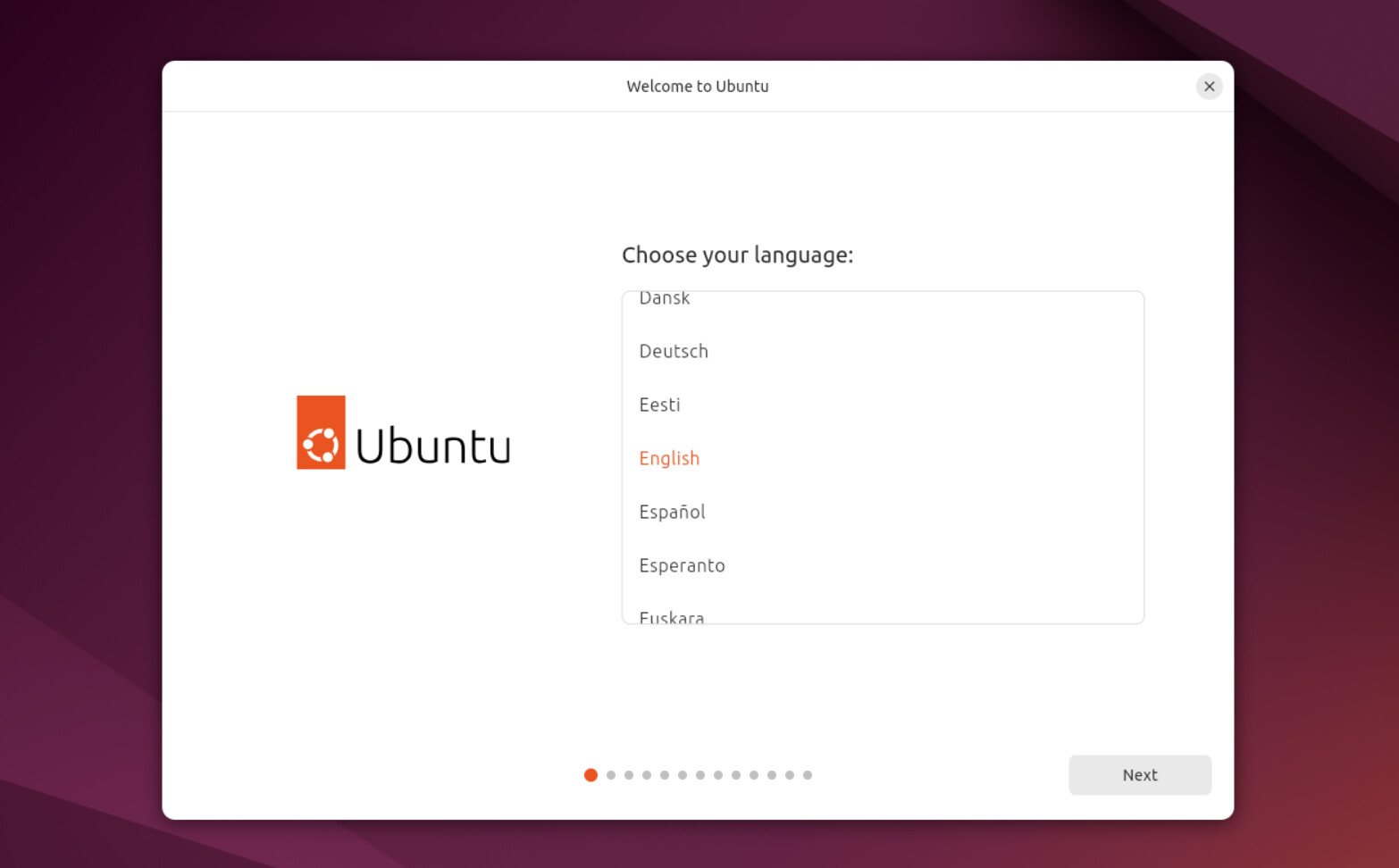
Section titled “2.2 选择语言”从 U 盘启动后,首先选择安装界面语言,这里选「中文(简体)」,点击「安装 Ubuntu」:
2.3 选择「安装」还是「试用」
Section titled “2.3 选择「安装」还是「试用」”选择 Install Ubuntu(安装 Ubuntu)。如选「试用」,可先在不改动磁盘的情况下体验系统,之后双击桌面「安装 Ubuntu」图标继续:
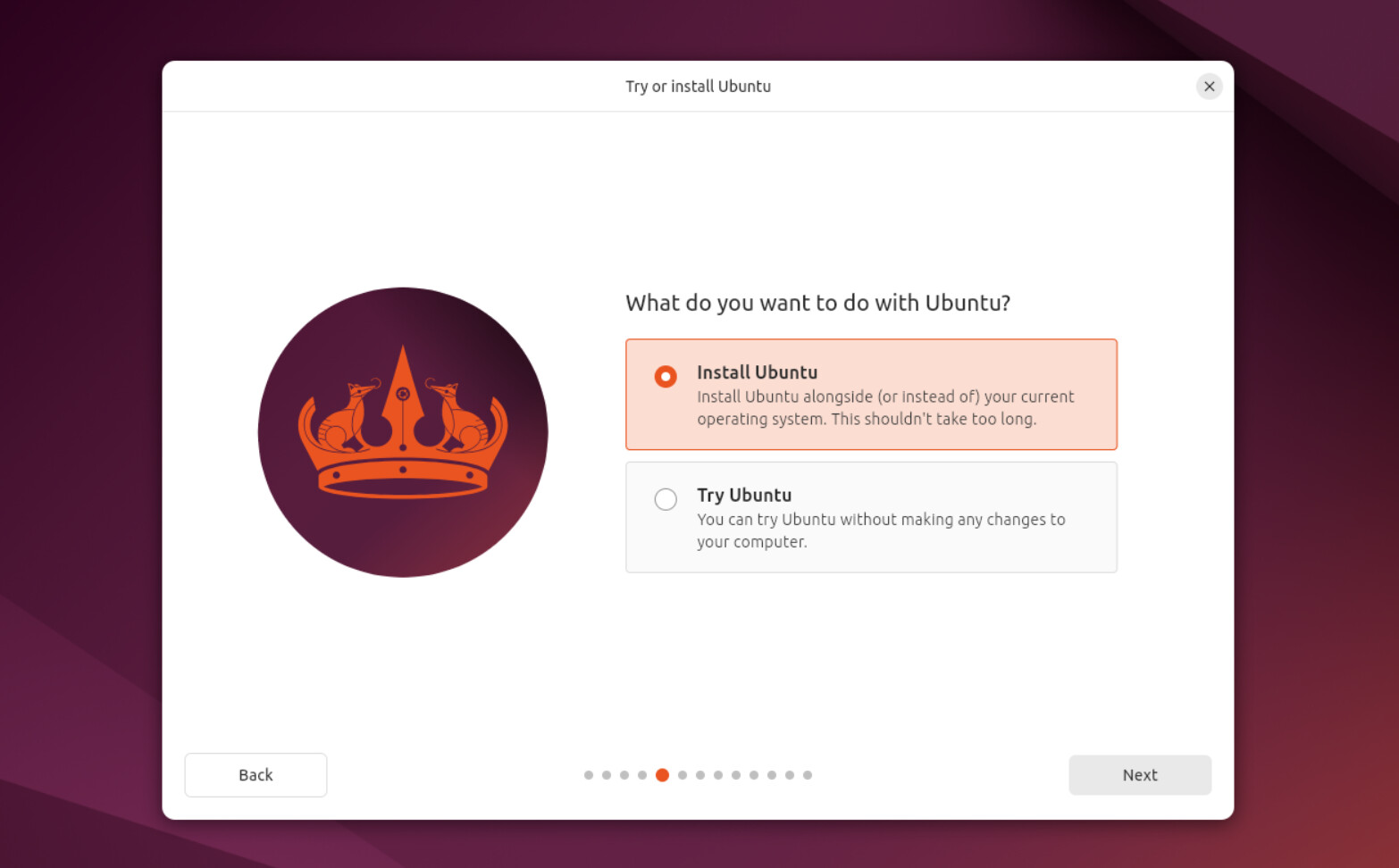
若提示 Intel RST 不支持(部分联想/戴尔机型),需进 BIOS 将 SATA 模式从 RST/RAID 改为 AHCI 后才能继续。
2.4 键盘布局
Section titled “2.4 键盘布局”选择键盘布局,中文用户通常保持默认的 English (US) 即可,也可搜索添加「Chinese」拼音输入法(系统装好后也能在设置里添加)。
2.5 连接网络(可选)
Section titled “2.5 连接网络(可选)”安装器会询问是否连接网络。建议连接:安装过程可自动下载更新和第三方驱动(如 NVIDIA 显卡驱动)。
2.6 选择安装类型(重点:分区方案)
Section titled “2.6 选择安装类型(重点:分区方案)”这是最关键的一步。Ubuntu 24.04 提供两类安装方式:
- 交互式安装(Interactive installation)——本文使用
- 自动化安装(Automated installation)——适合批量部署,导入配置文件,新手不用
进入后选择「安装 Ubuntu」,会看到两种磁盘处理方式:
方案 A:自动分区(推荐新手,最安全)
Section titled “方案 A:自动分区(推荐新手,最安全)”选择 清除整个磁盘并安装 Ubuntu(Erase disk and install Ubuntu),安装器会自动创建 EFI、根分区与交换空间,无需手动干预:
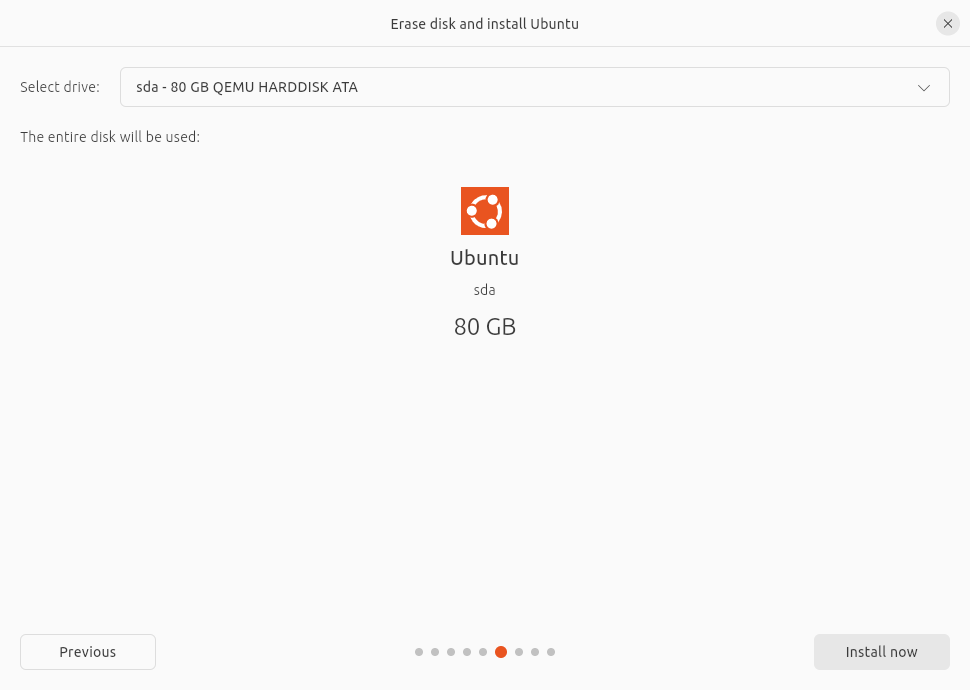
适合:不关心磁盘细节、想最快装好系统的用户。注意此操作会清空整块磁盘上所有数据。
方案 B:手动分区(推荐长期运行 OpenClaw 的主机)
Section titled “方案 B:手动分区(推荐长期运行 OpenClaw 的主机)”选择 Something else(手动分区),然后点击磁盘下方的「新建分区表」(GPT),按下面的推荐方案创建分区:
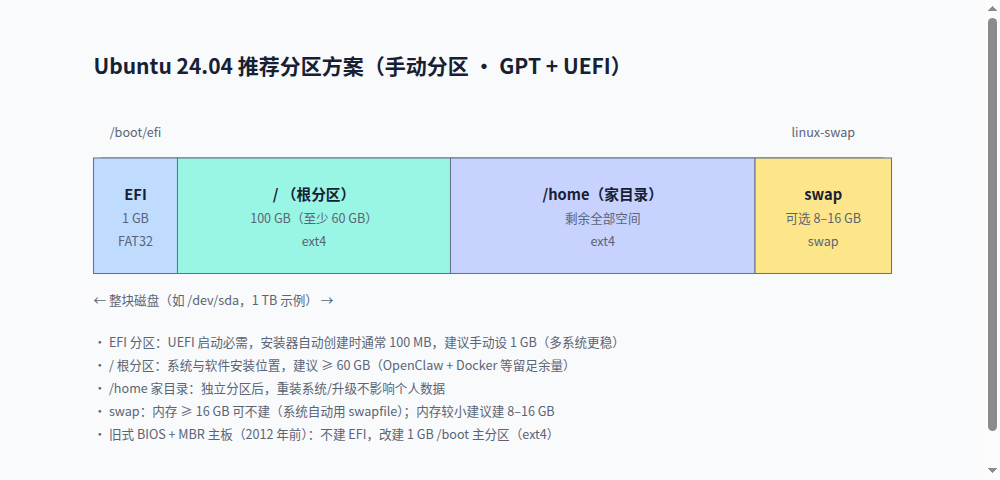
| 分区 | 大小 | 类型/文件系统 | 挂载点 | 作用 |
|---|---|---|---|---|
| EFI 系统分区 | 1 GB | FAT32(EFI 系统分区) | /boot/efi | UEFI 启动引导,多系统更稳 |
| 根分区 / | 100 GB(≥ 60 GB) | ext4 | / | 系统与软件安装位置 |
| /home 分区 | 剩余全部空间 | ext4 | /home | 用户数据独立存放,重装不丢 |
| swap | 可选 8–16 GB | swap(交换空间) | (自动识别) | 内存不足时用作虚拟内存 |
手动分区操作步骤(以 1 TB 磁盘为例):
- 选中目标磁盘 → 点击「新建分区表」→ 确认(会清除该盘所有分区)。
- 点「+」新建 EFI 系统分区:大小
1024 MB,类型选「EFI 系统分区」,挂载点/boot/efi,确定。 - 再点「+」新建 根分区:大小
100 GB,文件系统ext4,挂载点/,确定。 - 再点「+」新建 /home 分区:大小填剩余空间减掉 swap 预留(如 1 TB 磁盘 →
约 900 GB),文件系统ext4,挂载点/home,确定。 - (可选)再点「+」新建 swap:大小
8192或16384MB,类型选「swap 交换空间」,确定。 - 「引导加载程序安装到」保持默认(通常是整块磁盘,如 /dev/sda),点击「现在安装」。
💡 分区原则:内存 ≥ 16 GB 可不建 swap 分区(Ubuntu 会自动启用 swapfile);内存较小建议建 8–16 GB。如果之后要装 Windows 双系统,先装 Windows 再装 Ubuntu,引导会自动识别。
2.7 确认修改并选择时区
Section titled “2.7 确认修改并选择时区”- 分区后安装器会列出将要执行的变更,确认无误后点「继续」。
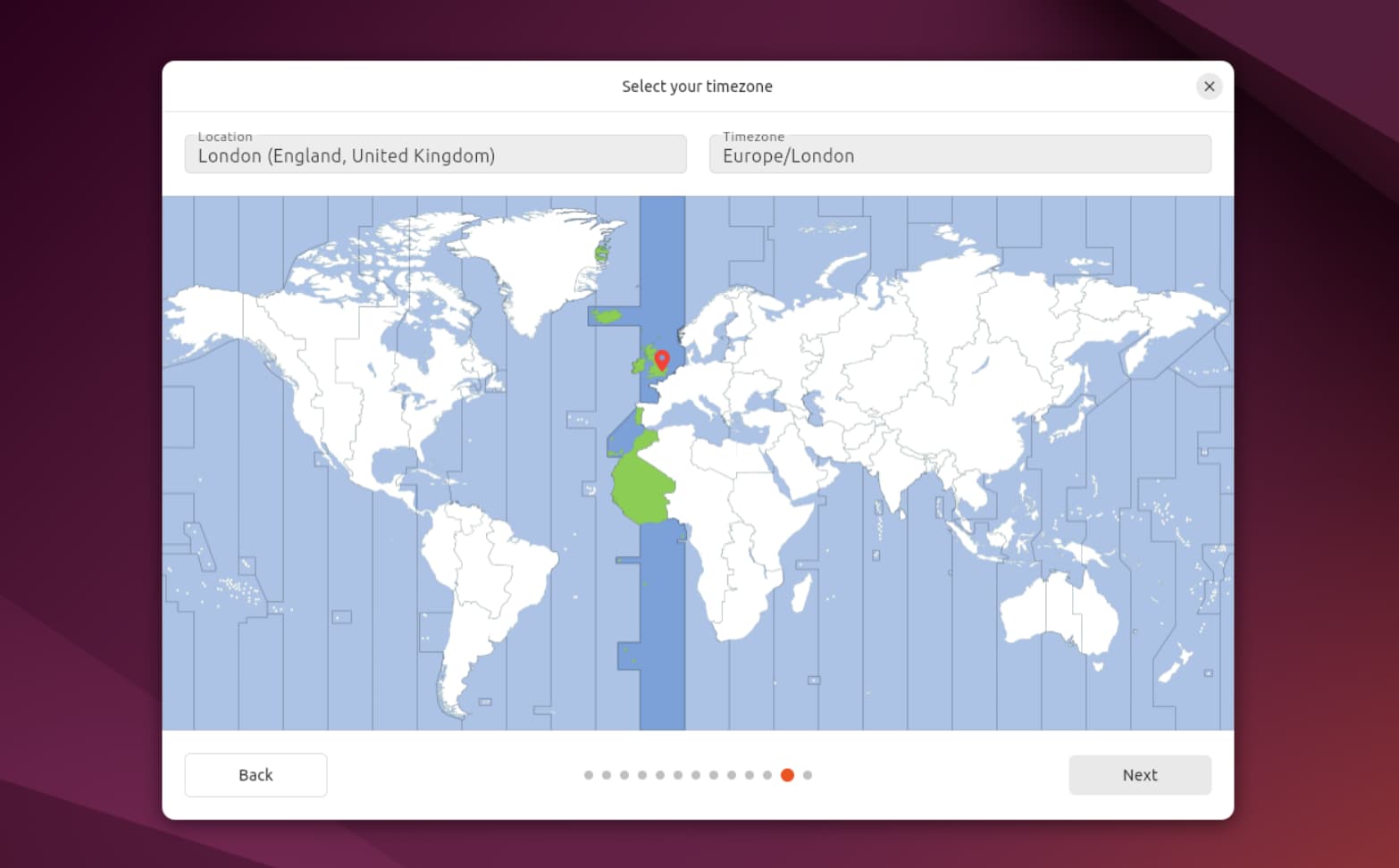
- 时区选 Shanghai(地图上点中国东部或直接输入):
2.8 创建用户
Section titled “2.8 创建用户”填写:
- 你的姓名:显示名(如
rockchen) - 计算机名:自动生成,可改(如
openclaw-host) - 用户名:登录名,之后 sudo 命令用这个(如
rockchen) - 密码:设置并务必牢记(可勾选「登录时需要密码」)
2.9 等待安装完成
Section titled “2.9 等待安装完成”安装器开始复制文件,约 5–15 分钟(视磁盘速度)。完成后点「立即重启」,重启时拔出 U 盘,首次启动会看到 Grub 引导菜单,回车进入系统即可。
第 3 步:更新系统
Section titled “第 3 步:更新系统”进入桌面后打开终端(Ctrl+Alt+T):
sudo apt update && sudo apt upgrade -y第 4 步:安装 OpenClaw
Section titled “第 4 步:安装 OpenClaw”使用官方一键安装脚本(会自动检测并安装所需 Node 运行时):
curl -fsSL https://openclaw.ai/install.sh | bash验证安装:
openclaw --version第 5 步:初始化并设置开机自启
Section titled “第 5 步:初始化并设置开机自启”openclaw onboard --install-daemon按向导选择模型提供商并填入 API Key。--install-daemon 会注册为 systemd 用户服务,登录后自动运行。
如需在未登录桌面时也保持运行(推荐服务器场景),启用用户级常驻:
Terminal window 这样即使无人登录,Gateway 也会随系统启动。
第 6 步:局域网远程访问(可选)
Section titled “第 6 步:局域网远程访问(可选)”查看本机局域网 IP:
ip addr show在同一局域网内的其他设备上,访问:
http://<主机IP>:18789第 7 步:外网安全访问(推荐 Tailscale)
Section titled “第 7 步:外网安全访问(推荐 Tailscale)”如需从外网访问,推荐安装 Tailscale(基于 WireGuard 的组网工具):
curl -fsSL https://tailscale.com/install.sh | shsudo tailscale up登录后,你的主机将获得一个固定的 100.x.y.z 内网地址,任何已登录同一账号的设备都能访问:
http://<Tailscale-IP>:18789⚠️ 安全提示:切勿将 Gateway 的 18789 端口直接暴露到公网。外网访问务必走 Tailscale / VPN 等加密隧道。
开机后 openclaw 没有自动运行?
Section titled “开机后 openclaw 没有自动运行?”openclaw statussystemctl --user status openclaw-gateway确认 loginctl enable-linger 已执行。
想用静态 IP?
Section titled “想用静态 IP?”在「设置 → 网络 → 有线/无线 → 手动」中配置静态 IP、掩码与网关,避免 DHCP 变化导致地址漂移。
- 安装完成后,阅读 OpenClaw 安装与模型配置 配置你的模型。
- 想让 DLinkClaw 接入你的对话?查看 DLinkClaw 通道插件。